![SmartTraffik DK BLANC-1.png]](https://content.smart-traffik.io/hs-fs/hubfs/SmartTraffik%20DK%20BLANC-1.png?height=40&name=SmartTraffik%20DK%20BLANC-1.png)
L'ensemble des paramètres de configuration du module de prise de rendez-vous sont disponibles depuis le menu Smart Reserve > Paramètres Smart Reserve.
La première section Réglages concerne les paramètres généraux du module de prise de rendez-vous. Ici vous pourrez définir :
- Le pays dans lequel se trouvent les magasins proposant la prise de rendez-vous

- La langue par défaut du module

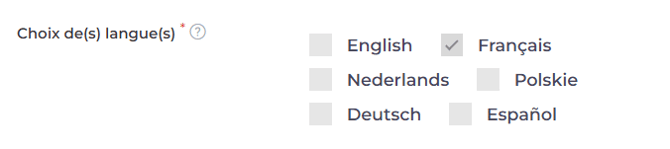
- Le choix des langues possibles qui seront proposées aux clients
- Une zone de chalandise numérique : les services seront affichés à un client situé dans le périmètre sélectionné, en fonction de sa localisation (maximum 1000 km).

- Il est également possible de désactiver la zone de chalandise pour que les clients se voient proposés l'ensemble des magasins disponibles
Attention : dans ce cas, les performances pourraient en être dégradées.

-
Il vous sera demandé de choisir un domaine dédié (Ex: appointement.example.com)
Attention : cette étape ne doit être réalisée que lorsque le module est prêt à être passé en environnement de production (une étape de paramétrage DNS, dite délégation DNS, sera nécessaire)
-
Pour enregistrer les modifications, cliquer sur Valider
Une seconde Configuration vous permettra de configurer les incréments de temps et d'autres fonctionnalités liées au module de prise de rendez-vous :
- Les incréments de temps permettant à vos clients de prendre rendez-vous tous les x minutes ou heures (toutes les 15 minutes, toutes les 30 minutes, etc)

- Un délai minimal de réservation (Ex: un client ne pourra pas prendre rendez-vous, s'il est 15h00, à 16h00)

- Un délai minimal d'annulation client (délai à respecter avant annulation par le client, passé ce délai, le client ne peut plus annuler)

- Un délai maximal d'affichage permettant de n'autoriser la réservation de rendez-vous que sur une période donnée.

- Si une validation par le magasin est nécessaire avant confirmation du rendez-vous

- Un temps de validation maximum par le magasin. Attention, ce délai ne doit pas dépasser celui minimal de réservation.

- Puis enfin, le texte à afficher sur le bouton de prise de rendez-vous que verront les clients sur votre site
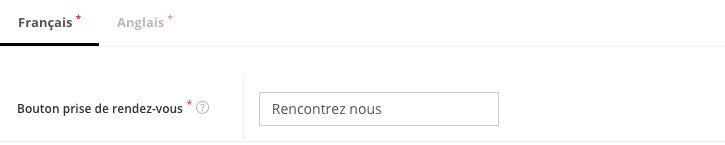
Info : pensez bien à paramétrer le bouton dans chaque langue que vous avez choisi d'activer pour vos clients.
La section Notifications de la configuration du module de prise de rendez-vous vous permettra de configurer les notifications clients.
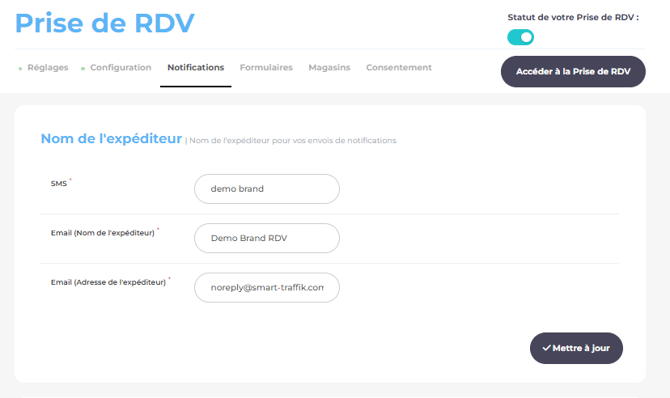
Sur cet onglet, vous pourrez paramétrer votre nom d'expéditeur pour l'ensemble de vos clients
- SMS : le nom que vos clients verront lorsqu'ils recevront les SMS de notification
- Email (Nom de l'expéditeur) : le nom d'expéditeur que verrons vos clients lorsqu'ils recevront les emails de notification
- Email (Adresse d'expédition) : adresse email qui sera utilisée pour l'envoi des notifications
Attention : une configuration SPF / DKIM sera nécessaire pour une meilleure délivrabilité des emails.
Juste en dessous, vous pouvez choisir les notifications envoyées selon les étapes du parcours de prise de rendez-vous
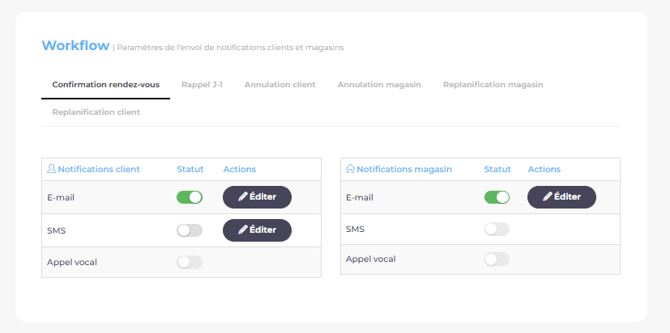
- Les étapes de parcours (confirmation, rappel J-1…)

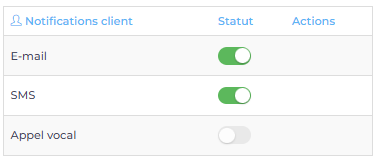
- Les notifications actives/inactives et leur contenu que recevront les clients
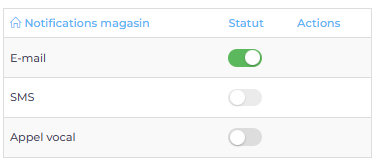
- Les notifications actives/inactives et leur contenu que recevront les magasins.
La section Formulaire vous permettra d'ajouter des champs supplémentaires que vos clients pourront remplir au moment où ils prendront rendez-vous en ligne (Exemple : un numéro de devis).
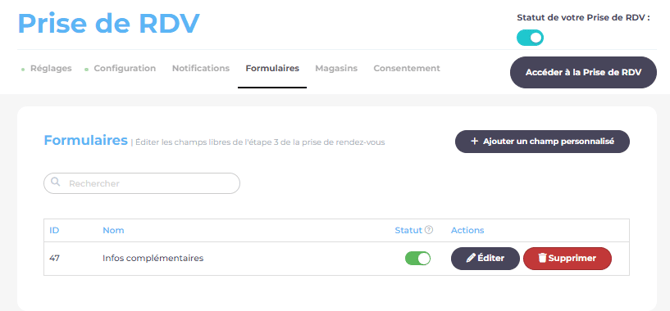
Pour ajouter un champ personnalisé, cliquer seulement sur le bouton Ajouter un champ personnalisé.
- Choisissez un nom pour votre champ personnalisé

- Puis sélectionnez le type de champ proposé sur le formulaire de prise de rendez-vous.

- Choisissez ensuite le libellé (label) du champ qui sera affiché dans le tunnel (Ex: Numéro de devis)

- Choisissez un placeholder (le texte d'exemple visible à l'intérieur du champ et qui disparaitra lorsque le client commencera à remplir le champ).

- Après un tooltip qui pourra donner une information au client sur ce qui doit être renseigné dans ce champ.

Attention : pensez à renseigner ces trois derniers champs dans chaque langue que vous avez paramétrée pour vos clients.
Une fois les champs renseignés, cliquez sur Créer
Une fois vos champs personnalisés créés, pensez à les activer via le toggle dédié :

La section Magasins vous permettra d'activer vos magasins sur le module de prise de rendez-vous.
Info : notez que tout nouveau magasin créé dans la plateforme devra être activé par la suite sur le module de prise de rendez-vous de cette manière.
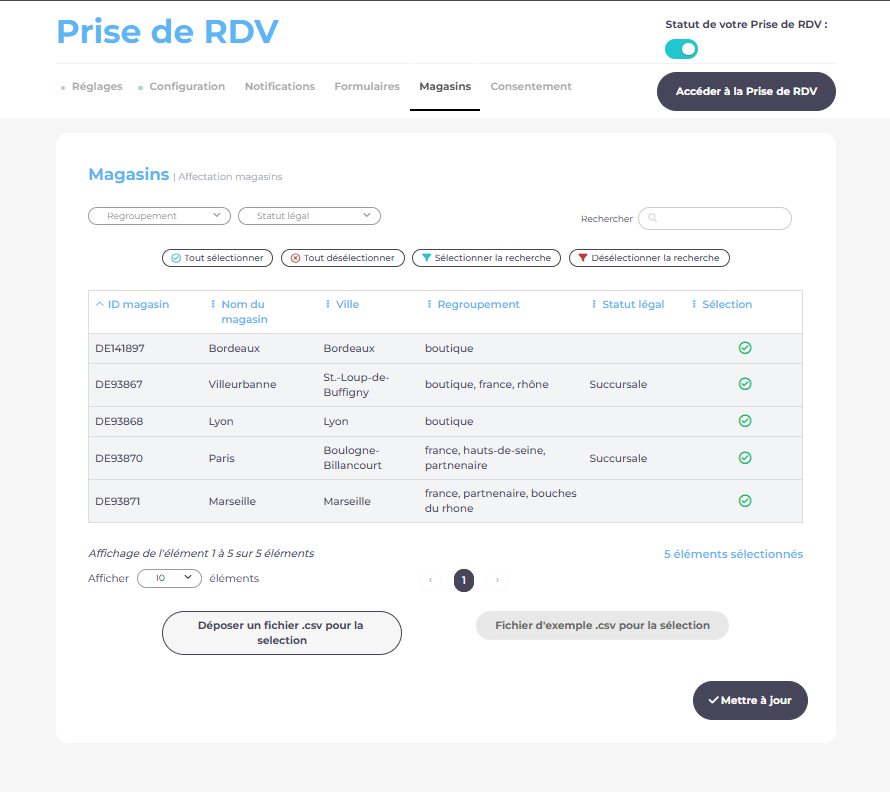
- Pour activer l'ensemble des magasins, cliquez sur Tout sélectionner
- Pour activer un ou plusieurs magasins, cliquer sur le bouton + à droite des magasins
- Une fois les magasins sélectionnés, pensez à cliquer sur Mettre à jour :
La dernière section Consentement vous permettra de remplir vos obligations en matière de consentement des utilisateurs.
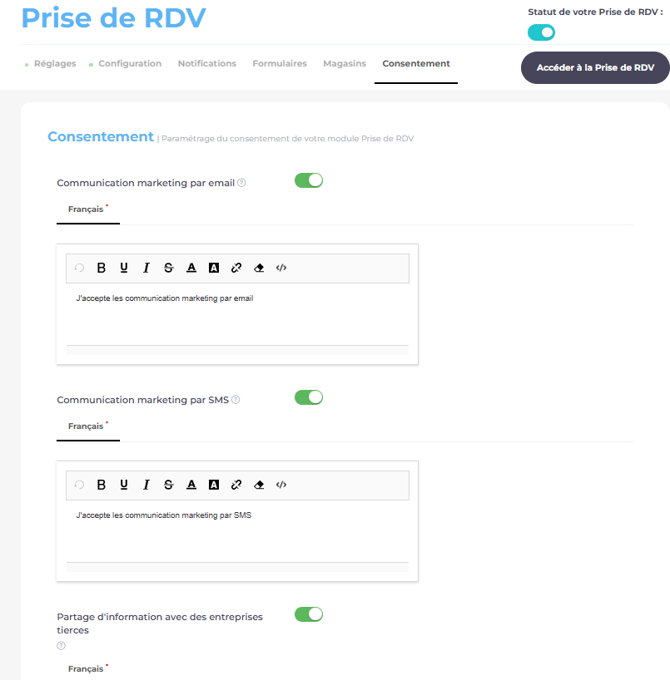
Il vous sera ainsi possible d'activer des options pour permettre à vos clients de consentir à l'envoi d'e-mails marketing ou autres.
Trois options sont disponibles :
- Les communications marketing par email
- Les communications marketing par sms
- Le partage d'informations avec des entreprises tiers.
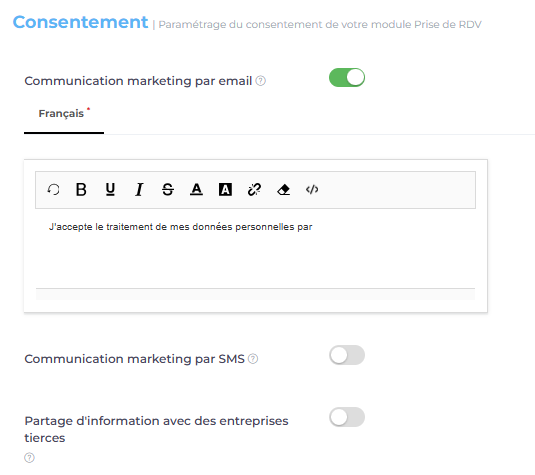
Pour chacune de ces trois options, il est possible de les activer/désactiver mais également de paramétrer le texte à afficher et ce dans chaque langue paramétrée sur votre module de prise de rendez-vous.
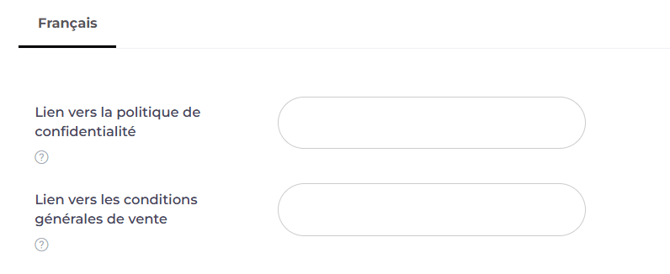
Enfin, il vous est possible de paramétrer les URL vers votre politique de confidentialité mais aussi vos conditions générales de vente pour que vos clients y aient accès dès l'enregistrement de leur rendez-vous.
Votre module de prise de rendez-vous est configuré !
Nous contacter
Vous ne trouvez pas de réponse sur notre plateforme ?
Contactez notre équipe support à tout moment à support@smart-traffik.io