![SmartTraffik DK BLANC-1.png]](https://content.smart-traffik.io/hs-fs/hubfs/SmartTraffik%20DK%20BLANC-1.png?height=40&name=SmartTraffik%20DK%20BLANC-1.png)
Ajouter des services
Pour utiliser votre module de Rendez-vous, vous devrez définir les services que vous proposez en rendez-vous, que vos clients pourront réserver.
Chaque service correspond à un type de rendez-vous proposé.
Pour ce faire, cliquez sur Smart Reserve > Gestion des Services
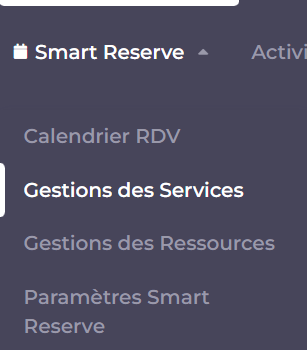
Pour ajouter un nouveau service, cliquez sur le bouton + Ajouter un service
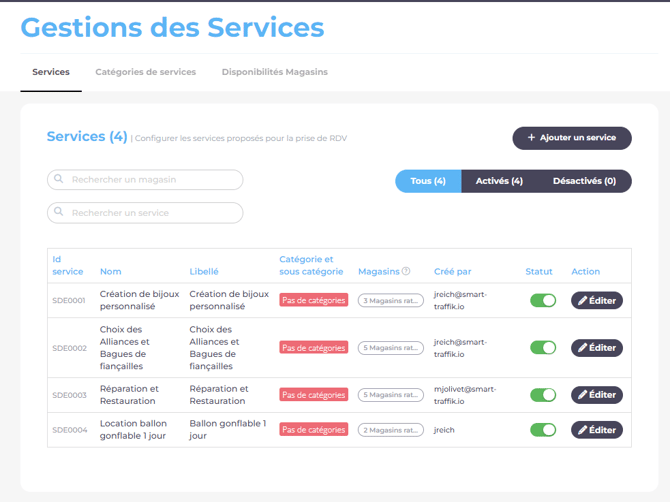
- ID Service : il doit être unique et sera la référence de votre service. Ce dernier sera déjà défini par défaut

- Nom du service : indiquer le nom que vous souhaitez donner à votre service.

- Service visible : Par défaut le service est visible, il est possible de désactiver la visibilité du service.

- Sélectionnez la durée complète de ce nouveau service, il peut durer de 0 à 12 heures.

- Sélectionnez la durée affichée, elle sera la durée affichée aux clients pour ce service (la durée de préparation ou du rangement pour ce service ne doit pas être prise en compte)

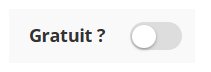
- Choisissez un Prix pour votre service. Il peut également s'agir d'un service gratuit, si c'est le cas, il vous suffit d'activer la bascule correspondante

- Sélectionnez une Catégorie générale (pour ajouter une nouvelle catégorie, veuillez vous référer à la section dédiée en bas de page).

- Vous pouvez ajouter une Sous-catégorie

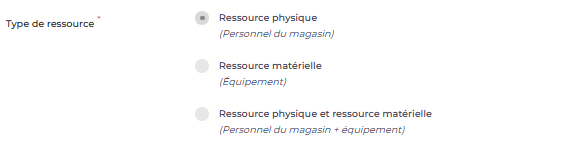
- Vous devez ensuite attribuer le type de ressource pour ce RDV : physique (personnel du magasin), matérielle (équipement) ou les deux. (physique + matérielle)
Vous pouvez définir votre nouveau service en français, ainsi qu'en anglais (ou autre langues que vous aurez choisie lors de la configuration de la Prise de RDV)
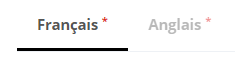
- Donnez un Titre à votre service, il apparaîtra sur votre page de réservation

- Entrez une description détaillée du service qui apparaîtra également sur votre page de réservation.

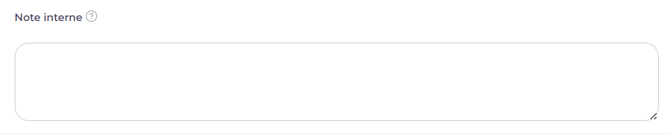
- Vous pouvez par ailleurs définir une Note interne. Cette dernière n'apparaîtra PAS sur votre page de réservation et ne sera pas visible par votre client. Elle peut donner à vos ressources des informations supplémentaires sur le service (ex: demander l'identifiant de votre client avant le début du rendez-vous)
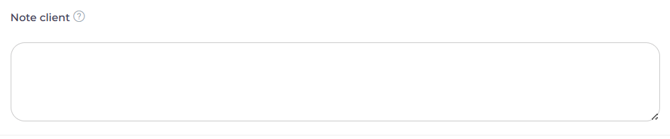
- Définissez une Note client qui sera affichée sur une section spécifique de l'e-mail de confirmation envoyé à vos clients (par exemple: veuillez vous assurer d'apporter votre pièce d'identité avec vous).
- Vous pouvez de plus préciser un Lieu spécifique dans votre magasin où le service aura lieu (par exemple: deuxième étage).

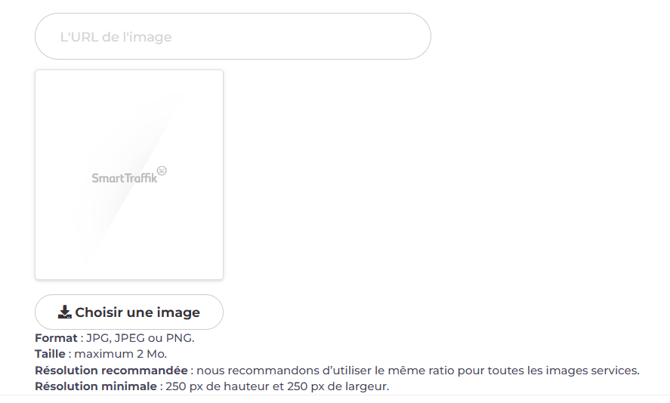
- Collez une URL ou sélectionnez une Image à charger illustrant votre nouveau service (elle apparaîtra sur votre page de réservation), ou alors vous pouvez charger une image en respectant le format (JPG, JPEG, PNG) la taille (maximum 2Mo) ainsi qu'une résolution minimale de 250 px par 250 px
- Sélectionnez les Magasins qui seront actifs dans le module de prise de rendez-vous en cliquant sur le bouton

Vous pouvez aussi tous les sélectionner grâce au bouton Tout sélectionner
-
Une fois tous les champs remplis, cliquez sur le bouton Créer
Assurez-vous que votre service est activé en activant la bascule 
Ajouter une nouvelle catégorie de rendez-vous
Rendez-vous sur l'onglet Catégories de services puis cliquez sur +Ajouter une catégorie de services, à partir duquel vous pouvez créer de nouvelles catégories de rendez-vous.
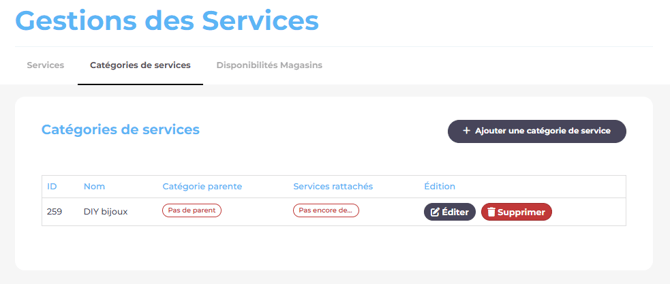
- Sélectionnez une Catégorie parent (une première catégorie doit avoir été créée avant de pouvoir utiliser ce champ)

- Donnez un Nom à votre nouvelle catégorie

Modification d'un service déjà publié avec des réservations
Il est possible de modifier un service déjà créé et disposant de rendez-vous. Néanmoins, tous les rendez-vous pris auparavant seront modifié en conséquence.
Par exemple, si vous modifiez le prix du service, ce nouveau prix sera affiché sur tous les anciens et nouveaux rendez-vous.
Nous contacter
Vous ne trouvez pas de réponse sur notre plateforme ?
Contactez notre équipe support à tout moment à support@smart-traffik.io