![SmartTraffik DK BLANC-1.png]](https://content.smart-traffik.io/hs-fs/hubfs/SmartTraffik%20DK%20BLANC-1.png?height=40&name=SmartTraffik%20DK%20BLANC-1.png)
Ajouter des ressources
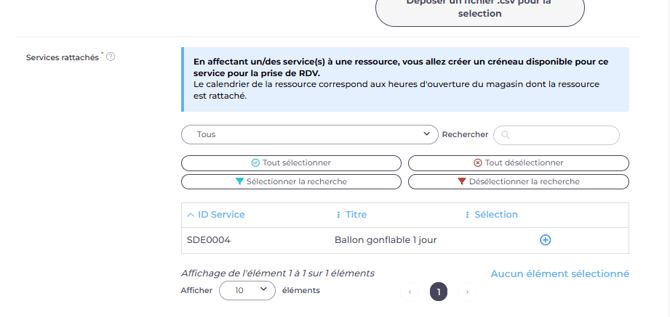
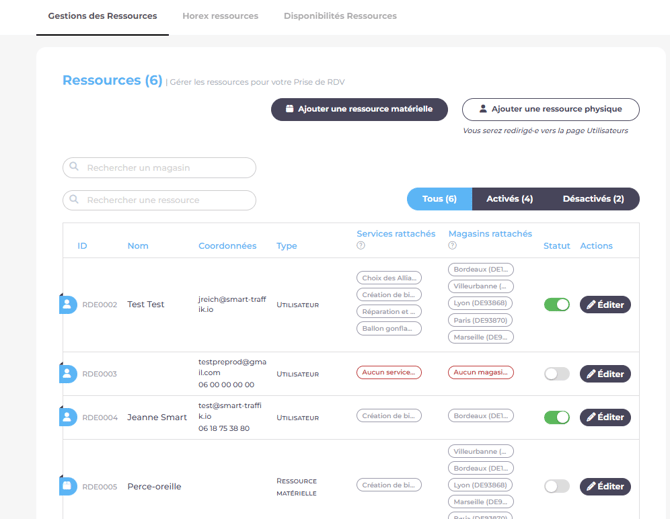
Pour utiliser votre module de Rendez-vous, vous devrez définir les ressources dont vous aurez besoin et ces derniers doivent être rattachés aux services proposés en rendez-vous (voir documentation sur les services).
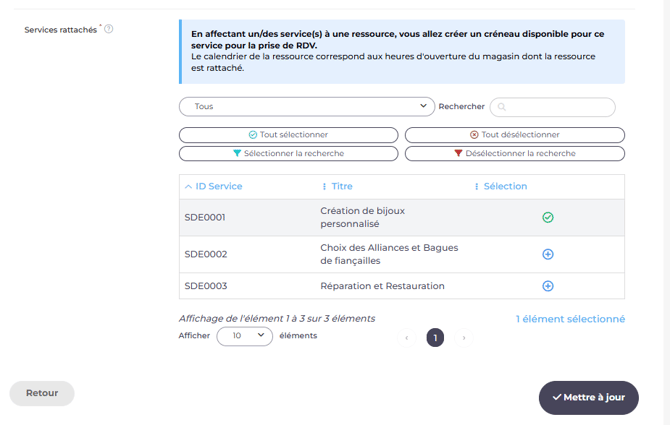
Le nombre de ressources rattachées à un service définissent le nombre de créneaux mis à disposition à vos clients. par exemple, Si deux ressources sont rattachées à un service, vos clients auront la possibilité de réserver deux rendez-vous sur un seul créneau.
-
Ressource physique = conseiller RDV en magasin
-
Ressource matérielle = matériel nécessaire pour le RDV (cabine, table, accessoires etc.)
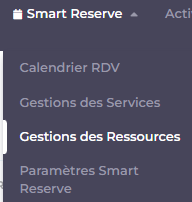
Pour ce faire, cliquez sur Smart Reserve > Gestion des Ressources
Onglet Gestion des Ressources : 
a) Vous pouvez créer de nouvelles ressources matérielles pour votre magasin en cliquant sur Ajouter une ressource matérielle :

- ID de ressource : il est unique et défini par défaut

- Le Type de ressource apparait par défaut : "Ressource matérielle" (comme une salle de conférence par exemple)

- Nommer votre Ressource

- Assignez le (s) Magasin(s) à votre ressource en cliquant sur le bouton
 ou sélectionner tous les magasins en cliquant sur
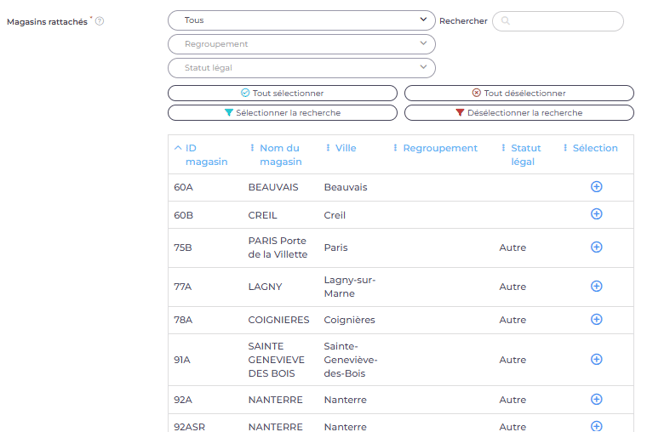
- Pour finir, assignez les services RDV à rattacher à cette ressource
b) Vous pouvez créer de nouvelles ressources physiques pour votre magasin en cliquant sur Ajouter une ressource physique

Lorsque vous cliquez sur ce bouton, cela va vous rediriger automatiquement sur la page Utilisateurs, ou vous pourrez créer un utilisateur en remplissant les champs du formulaire.
Voir la documentation pour la création d'un utilisateur ici : ajouter un nouvel utilisateur
Une fois l'utilisateur créé, il sera visible dans les ressources physiques disponibles et peut être modifié pour ajouter les services rattachés.
Si vos ressources ont des contraintes horaires qui ne correspondent pas aux horaires d'ouverture de vos magasins, veuillez leur paramétrer un calendrier spécifique pour la prise de rendez-vous ou des horaires exceptionnels. Pour cela, rendez-vous sur la documentation Configurer vos calendrier !
Nous contacter
Vous ne trouvez pas de réponse sur notre plateforme ?
Contactez notre équipe support à tout moment à support@smart-traffik.io